
标签分组
可以按今天处理、需要核对、写作参考、稍后关闭等任务状态分组。分组名称与行动直接对应,比按照网站名称堆放更容易在任务结束时一次清理。
工具工作台
效率实验围绕阅读密度、标签分组、书签整理、页面显示、隐私开关和快捷操作说明已经能够合理实现的界面体验。所有示例只改变当前页面展示,不伪装成账号、云端同步或尚未上线的功能承诺。
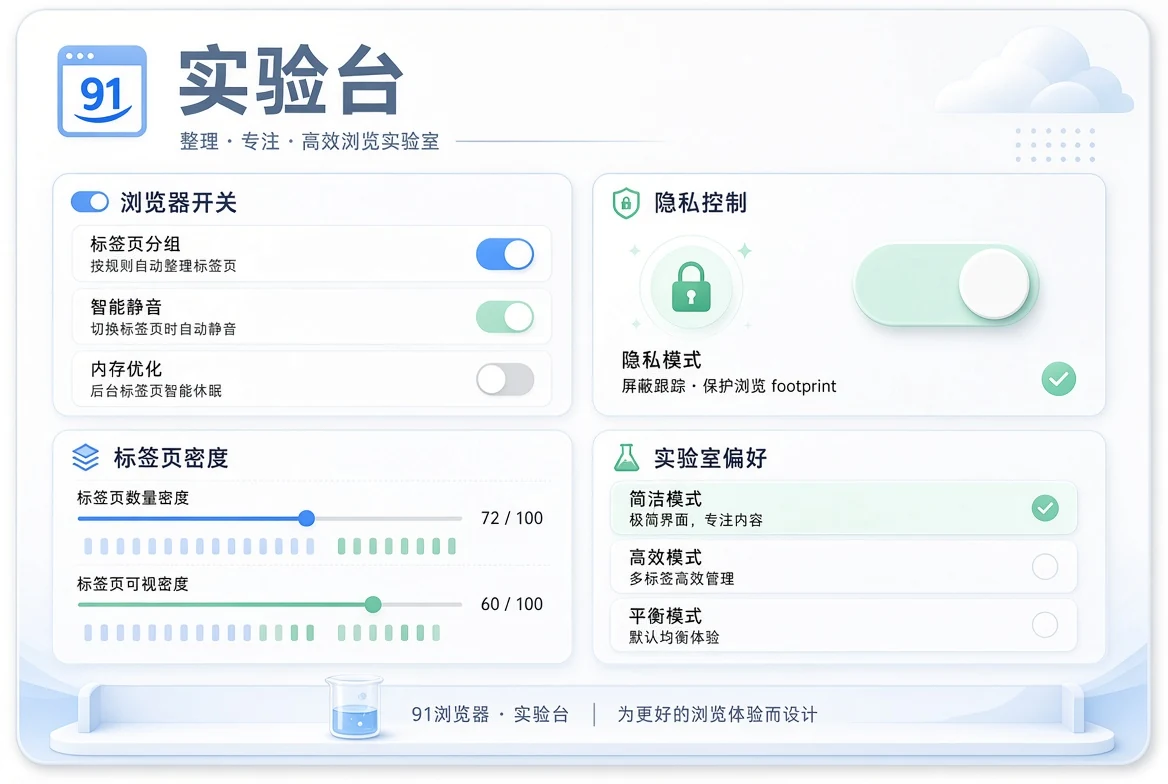
长文阅读时,舒展的行距和段落间隔可以减少视觉拥挤;处理目录、索引和短清单时,稍紧凑的布局则能更快看到结构。下面的按钮只切换本页示例区域的排版密度,不上传数据,也不会保存到账户。
如果你常在手机上阅读,可以优先保证字号和点击区域,而不是追求在一屏塞进更多内容。对于复杂资料,减少一次看到的元素数量,往往更有利于持续阅读。
效率的核心是把临时任务和长期资料分开。
可以按今天处理、需要核对、写作参考、稍后关闭等任务状态分组。分组名称与行动直接对应,比按照网站名称堆放更容易在任务结束时一次清理。
收藏适合长期保留的入口。保存时写下用途,并定期移除重复、失效或已经完成任务的页面,避免书签栏变成另一种未处理队列。
阅读模式、信息密度和边栏显示应服务当前内容类型。长文需要安静空间,工具页需要明确操作;没有必要让所有页面都使用同一布局。
快捷键和常用入口应建立在稳定习惯上。先掌握少量真正高频操作,再考虑增加更多组合,避免为了记快捷键反而增加认知负担。
效率功能不能以牺牲用户对权限的理解为代价。
某项功能确实需要设备能力时再授予相应权限。没有使用场景时,不必为了所谓完整体验长期开放摄像头、麦克风或定位。
页面上的视觉切换只作用于当前浏览环境。除非产品明确说明并具备真实账号与同步机制,否则不把本地变化描述成云端保存。
当设置变得复杂或不再适合当前任务时,回到清楚的默认状态往往比继续叠加例外规则更高效。
涉及安全、财务、医疗或法律等高风险内容时,效率工具只能帮助整理,不应取代专业来源和必要判断。
相关栏目
可以先从一个最常见问题开始:是标签太多、收藏太乱,还是页面太拥挤。选择对应栏目继续整理。